Как сделать так чтобы заработал в Happ
Happ перестал подключаться или никогда не работал с первого раза — в большинстве случаев причина находится за 10–15 минут диагностики без переустановки телефона. На vpnone.biz разложим проверку по шагам: от подписки и ключа до клиента, сети и блокировок, с конкретными действиями для Android и iPhone.
Шаг 1: Базовые проверки — начните здесь
Первое что нужно проверить — активность подписки. Откройте Telegram-бот Happ и проверьте статус подписки. Если подписка истекла — ключ перестаёт работать автоматически. Продлите подписку через бот и попробуйте подключиться снова. Это причина №1 «Happ не работает» — и самая простая.
Второе: есть ли вообще интернет без VPN? Выключите Happ и попробуйте открыть любой сайт. Если интернет не работает и без VPN — проблема не в Happ, а в вашем соединении. Перезагрузите Wi-Fi роутер или проверьте мобильный интернет.
Третье: не истёк ли срок действия ключа? Некоторые ключи Happ выдаются на ограниченный срок и требуют периодического обновления. В боте Happ можно получить свежий ключ. Удалите старый профиль из приложения и импортируйте новый ключ.
Четвёртое: правильно ли установлено приложение? Попробуйте удалить и переустановить клиент Happ или совместимое приложение. Иногда повреждённая установка или старая версия приложения вызывает проблемы, которые исчезают после чистой переустановки.
Перед глубокой диагностикой проверьте дату на телефоне — сбитые часы ломают TLS-handshake, и клиент показывает generic «connection failed» без намёка на причину.
Шаг 2: Проблемы с конкретным сервером
Если подписка активна и интернет работает, но Happ не подключается — возможно, конкретный сервер, к которому пытается подключиться Happ, временно недоступен или заблокирован. Это самая частая техническая причина проблем в 2024–2026 годах в России.
Решение: смените сервер. Если в приложении несколько серверов — попробуйте другой. Если только один — запросите в боте Happ новый ключ или ключ для другого сервера. Обычно сервис предоставляет несколько вариантов серверов для разных регионов.
Тест задержки (Ping test) в приложении поможет определить, какие серверы доступны. В Hiddify: нажмите на иконку «тест» рядом с серверами. Серверы, которые возвращают числовое значение задержки (например, 45 мс) — работают. Серверы с «таймаут» или «ошибка» — недоступны. Выберите работающий сервер с минимальной задержкой.
Напишите в поддержку Happ через Telegram-бот о проблеме. Если сервер заблокирован — поддержка может выдать ключ от нового сервера. Активная поддержка через бот — одно из преимуществ платной подписки перед бесплатными решениями.
Шаг 3: Системные и сетевые причины
Антивирус или файрволл блокирует Happ. Windows Defender или сторонние антивирусы иногда блокируют VPN-клиенты. Временно отключите антивирус и попробуйте подключиться. Если заработало — добавьте клиент Happ в исключения антивируса и снова включите защиту.
Системный VPN-профиль конфликтует. Если в системных настройках устройства есть устаревший VPN-профиль (от прошлого подключения или другого сервиса), он может конфликтовать с текущим Happ. На Android: Настройки → Сеть → VPN → удалите неактуальные профили. На iOS: Настройки → VPN → удалите старые конфигурации.
Порт 443 заблокирован в сети. Редкая ситуация, но бывает в корпоративных и школьных сетях — системный администратор мог заблокировать исходящий трафик на порт 443. Попробуйте подключиться через мобильный интернет (не через Wi-Fi) — если заработало, проблема в конкретной сети. Смените точку доступа или попробуйте другой порт в настройках Happ (если поддерживается).
Слишком много одновременных подключений. Если вы — или кто-то, кому вы дали ключ — превысили лимит одновременных сессий, новые подключения будут отклоняться. Откройте бот Happ, проверьте и принудительно завершите лишние активные сессии. После этого попробуйте подключиться снова.
Тест «мобильный интернет vs Wi-Fi» за две минуты отделяет блокировку домашнего провайдера от проблемы ключа. Если на LTE Connect есть, а на Wi-Fi нет — меняйте DNS роутера или протокол на TCP/Reality.
Шаг 4: Расширенная диагностика
Просмотр логов приложения: в Hiddify и других клиентах есть раздел логов (Logs). В момент попытки подключения там появятся строки с описанием ошибки. Типичные ошибки: «connection refused» (сервер отверг подключение, возможно порт закрыт), «tls handshake error» (проблема с TLS-сертификатом или настройками транспорта), «context deadline exceeded» (таймаут — сервер не ответил, возможно заблокирован).
Сброс сетевых настроек на Android: если ничего не помогает, попробуйте сбросить сетевые настройки. Настройки → Система → Сброс → Сброс настроек сети. ВНИМАНИЕ: это удалит все сохранённые Wi-Fi-сети, Bluetooth-устройства и VPN-профили. После сброса заново подключитесь к Wi-Fi и импортируйте ключ Happ.
Попробуйте другой клиент. Если Hiddify не работает — попробуйте v2rayNG, Nekobox или другое совместимое приложение. Иногда проблема именно в конкретном приложении, а не в ключе или сервере. Один и тот же ключ может работать в одном клиенте и не работать в другом из-за различий в реализации.
Итоговый совет: если прошли весь чеклист и Happ всё равно не работает — напишите в поддержку бота с описанием проблемы и текстом ошибки из логов. Поддержка Happ — это реальный инструмент решения технических проблем. Активная платная подписка даёт право на техническую помощь, и в большинстве случаев проблема решается в течение нескольких часов.
Настройки Android и iOS, мешающие Happ
Android — оптимизация батареи: Настройки → Приложения → Hiddify/v2rayNG → Батарея → «Не ограничивать». На Xiaomi дополнительно включите «Автозапуск». Без этого система убивает VPN-сервис в фоне через несколько минут после блокировки экрана.
Android — Always-on VPN (опционально): Настройки → VPN → шестерёнка у профиля → «Постоянный VPN». Помогает удерживать туннель, но при нерабочем ключе будет постоянная попытка переподключения — сначала убедитесь, что ключ рабочий.
iOS — удалите старые VPN-профили: Настройки → VPN → удалите конфиги, которые не используете. Конфликт нескольких профилей мешает подключению. Переимпортируйте ключ в Hiddify заново.
iOS — Private Relay (iCloud+): временно отключите для теста. Private Relay конфликтует с некоторыми VPN-клиентами. Настройки → [ваше имя] → iCloud → Private Relay → выкл.
Резервный ключ в Telegram Saved Messages спасает, когда основной перестал работать ночью — импорт занимает минуту, переустановка телефона не нужна.
Профилактика: чтобы Happ не ломался снова
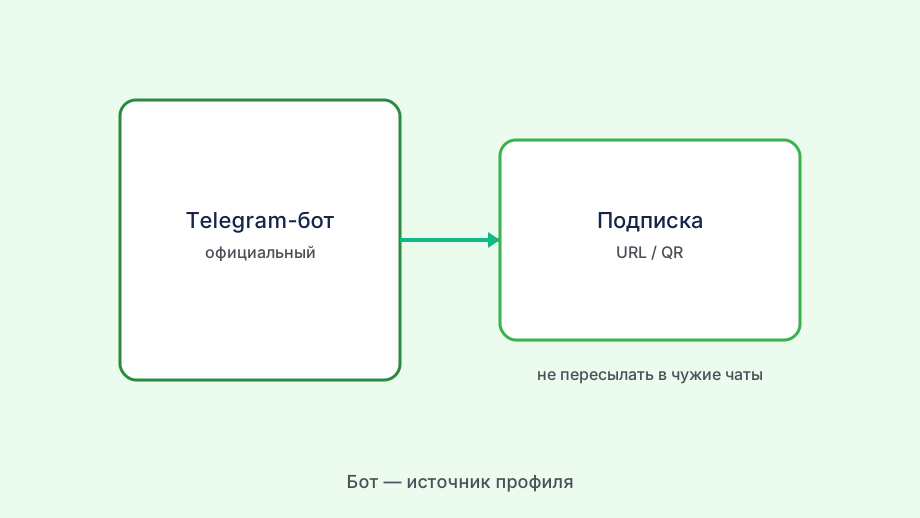
Храните резервную копию subscription URL и свежего ключа в Telegram Saved Messages. При следующем сбое восстановление займёт минуту.
Обновляйте клиент при выходе новых версий — раз в 1–2 месяца. Changelog часто содержит фиксы для новых методов блокировок.
Держите 2–3 сервера в избранном в приложении. При блокировке одного IP переключение на другой — секунды, без обращения в поддержку.
Раз в неделю проверяйте работу VPN на 2ip.ru с включённым Happ. Раннее обнаружение проблемы лучше срочного ремонта в критический момент.