
Как раздать интернет с в Happ
«Как раздать интернет с Happ» — вопрос о том, как сделать так, чтобы другие устройства в вашем окружении тоже получали доступ в интернет через VPN-туннель Happ, без необходимости устанавливать Happ на каждое из них. Это удобно для умных телевизоров, планшетов без SIM, игровых консолей и любых устройств, которым нужен VPN-доступ. На vpnone.biz разберём механику этого процесса на разных платформах.

Принцип работы: VPN-шлюз на телефоне
Когда Happ запущен на смартфоне, устройство становится «выходной точкой» для VPN-туннеля. Весь трафик телефона идёт через зашифрованный канал к серверу Happ, который выходит в интернет от имени телефона. Если теперь сделать телефон точкой доступа или модемом, все устройства, подключённые к нему, будут получать интернет уже прошедший через VPN — без установки Happ на каждое устройство отдельно.
Это работает потому, что телефон в режиме точки доступа выступает как NAT-роутер: он принимает запросы от подключённых устройств, пересылает их от своего имени через туннель Happ и возвращает ответы. Для внешних сервисов и сайтов все подключённые устройства выглядят как один IP — IP VPN-сервера Happ.
Подписка Happ при этом задействует один слот подключения (телефон с активным Happ). Трафик всех устройств за точкой доступа идёт через этот один слот. Это экономно, но общая скорость делится между всеми устройствами.
Исключение: если Happ настроен с split tunneling (некоторый трафик идёт напрямую, минуя VPN), устройства за точкой доступа тоже будут получать часть трафика напрямую. Для полной уверенности, что все устройства используют VPN, убедитесь что Happ работает в режиме полного туннеля (full tunnel).
Для раздела «Принцип работы: VPN-шлюз на телефоне»: Обновление клиента раз в 1–2 месяца закрывает половину «регрессий» после изменений блокировок — сверьте версию с happ.vc перед сменой сервера.
Настройка на Android: пошагово
Откройте приложение Happ и убедитесь, что соединение установлено успешно — иконка ключа или VPN должна быть видна в статус-баре Android. Это критичный шаг: точку доступа нужно включать ПОСЛЕ установки VPN-соединения, а не до. Если включить сначала точку доступа, а потом VPN, некоторые версии Android перестраивают маршрутизацию и VPN может не захватить трафик точки доступа.
После того как Happ подключён: Настройки Android → Сеть и интернет (или «Подключения» у Samsung) → Точка доступа и модем → Мобильная точка доступа. Включите переключатель. Нажмите на «Мобильная точка доступа» для настройки: задайте понятное имя сети и надёжный пароль. Полоса Wi-Fi (2.4 или 5 ГГц) — выбирайте 5 ГГц для скорости, 2.4 ГГц для большего радиуса действия.
На другом устройстве подключитесь к созданной сети. Откройте браузер и зайдите на 2ip.ru. Должен отображаться IP VPN-сервера Happ, а не ваш домашний IP. Если показывает домашний IP — проверьте, что Happ на телефоне всё ещё подключён (могло разорваться при включении точки доступа).
Важный нюанс для некоторых устройств Android: если на телефоне уже подключён к домашнему Wi-Fi, а не к мобильному интернету — включение точки доступа может не дать другим устройствам выход в интернет (ограничение Android). В таком случае переключите телефон на мобильный интернет (выключите Wi-Fi), включите точку доступа, включите Happ. Или используйте USB-тезеринг.
На Android порядок критичен: Happ Connect → затем точка доступа. Если включить hotspot до VPN, часть прошивок (особенно Samsung и Xiaomi) пустит клиентов мимо туннеля. После смены порядка переподключите ноутбук к Wi-Fi — старый DHCP-маршрут может сохраниться.
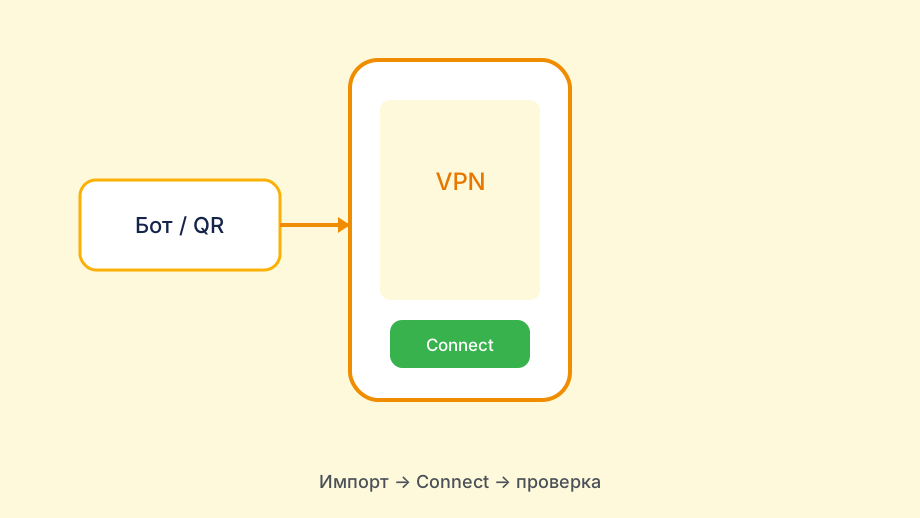
Настройка на iPhone: последовательность важна
На iPhone порядок действий влияет на результат. Правильная последовательность: сначала запустите Happ и дождитесь иконки VPN в верхней строке. Затем: Настройки → Персональная точка доступа → «Разрешить другим подключаться» — включить. iOS корректно обрабатывает VPN через точку доступа: трафик всех устройств, подключённых к точке доступа iPhone, проходит через туннель Happ.
Пароль точки доступа iPhone можно изменить в том же разделе настроек. По умолчанию iOS генерирует достаточно сложный пароль — запомните или запишите его перед настройкой устройств.
iOS не ограничивает раздачу Wi-Fi когда сам подключён к Wi-Fi, в отличие от Android. Если iPhone подключён к домашнему Wi-Fi — он всё равно может раздавать точку доступа с VPN. Трафик будет идти через Wi-Fi телефона → Happ → зарубежный VPN-сервер → обратно. Скорость при этом ограничена скоростью домашнего Wi-Fi и VPN-сервера.
Ограничение: на iOS точка доступа разрешает подключение не более 5 устройств одновременно. Для домашней точки доступа этого обычно достаточно (телевизор, планшет, ноутбук). При большем числе устройств телефон начинает отклонять новые подключения.
Решение проблем при раздаче интернета через Happ
VPN отключается при включении точки доступа. Некоторые версии Android сбрасывают VPN-соединение при изменении сетевых настроек. Решение: попробуйте обратный порядок — сначала включите точку доступа, потом Happ. Или используйте системный Always-on VPN (Android 10+): Настройки → Сеть → VPN → шестерёнка → «Постоянный VPN».
Устройства подключаются к точке доступа, но интернет не работает. Проверьте, что Happ сам по себе работает на телефоне — откройте браузер на телефоне и проверьте доступ к сайту. Если на телефоне интернет через Happ работает, но на подключённых устройствах — нет, возможно, Android блокирует трафик точки доступа через VPN-интерфейс. Попробуйте отключить kill switch в настройках Happ (иногда kill switch мешает трафику через tethering).
Устройства за точкой доступа не используют VPN Happ (показывают домашний IP). Это означает, что Happ не работает в режиме full tunnel или split tunneling исключает трафик point-access. Зайдите в настройки Happ → убедитесь, что split tunneling выключен (или не добавлен в исключения). Проверьте, что в настройках Android VPN не стоит маршрутизация только для конкретных приложений.
Низкая скорость на устройствах за точкой доступа — VPN-туннель + точка доступа + Wi-Fi создают несколько уровней накладных расходов. Попробуйте сменить сервер Happ на ближайший. Используйте 5 ГГц Wi-Fi для точки доступа. Если телефон подключён к мобильному интернету — убедитесь, что сигнал 4G/5G стабильный.
Если раздача «есть, но сайты не открываются», проверьте DNS на принимающем устройстве: иногда помогает ручной 1.1.1.1 или 8.8.8.8 в настройках Wi-Fi. Это быстрее переустановки Happ на телефоне-шлюзе.