
Как раздать интернет с приложения в Happ
Вопрос «как раздать интернет с приложения Happ» подчёркивает интерес именно к функциям самого приложения, а не к системным инструментам телефона. Пользователи хотят знать, есть ли в Happ встроенный режим шаринга, локальный прокси или другие встроенные инструменты для раздачи VPN-соединения. На vpnone.biz разберём, что именно умеет Happ в этом отношении и как использовать его возможности.
Что именно в Happ отвечает за раздачу
Happ — это VPN-клиент, основная задача которого создать зашифрованный туннель между устройством и удалённым сервером. Раздача интернета — это дополнительная функция, которая реализуется либо через встроенные возможности приложения (если они предусмотрены), либо через системные инструменты операционной системы (точка доступа, тезеринг).
В некоторых версиях Happ и совместимых клиентах (таких как v2rayNG, Hiddify, которые используют тот же протокол VLESS) есть режим «Allow connections from LAN» или «Разрешить подключения из локальной сети». В этом режиме приложение создаёт локальный прокси-сервер, доступный не только самому устройству, но и другим устройствам в той же Wi-Fi-сети.
Когда этот режим включён, другие устройства в вашей домашней сети могут настроить использование этого прокси и получить VPN-соединение через Happ на вашем телефоне или компьютере. Это полезно, когда не хочется включать точку доступа, но нужно дать доступ конкретным устройствам в домашней сети.
Проверьте настройки вашей версии Happ или совместимого клиента: ищите «LAN», «Local proxy», «Share», «Allow LAN connections». Если параметр есть — это именно то, что нужно для раздачи VPN-доступа из приложения без системного тезеринга.
LAN-прокси в Happ создаёт локальный SOCKS5 на телефоне — компьютер и телевизор должны быть в одной Wi-Fi-сети с шлюзом. IP телефона смотрите в Настройки → О телефоне → Статус; статический адрес в роутере упростит повторную настройку после перезагрузки.
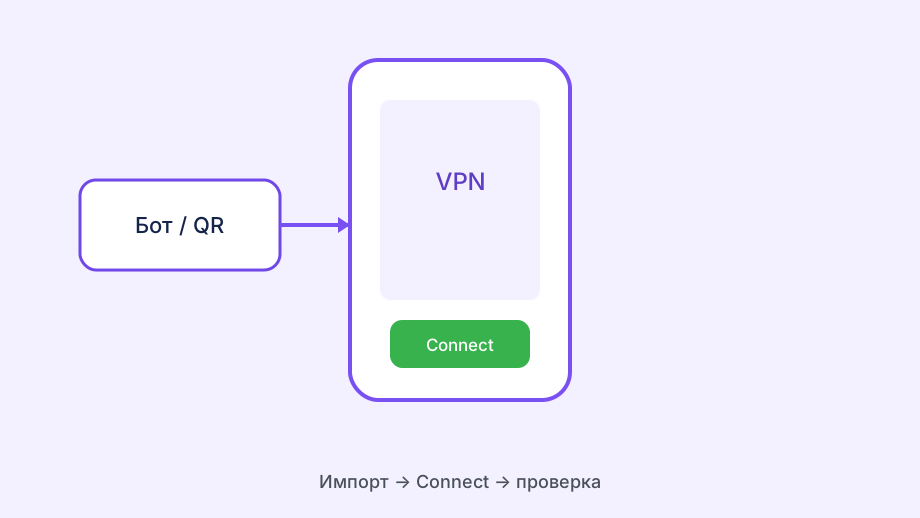
Для раздела «Что именно в Happ отвечает за раздачу»: Свежий ключ из Telegram-бота Happ импортируйте до углублённой диагностики: просроченный профиль часто выглядит как «сломанный клиент», хотя приложение исправно.

Настройка режима LAN-прокси в Happ
Если функция доступна, включите «Allow LAN connections» в настройках Happ. Приложение обычно показывает IP и порт, на котором работает прокси (например, 0.0.0.0:1080 для SOCKS5 или 0.0.0.0:8080 для HTTP-прокси). Адрес 0.0.0.0 означает, что прокси принимает соединения на всех сетевых интерфейсах.
На другом устройстве в той же Wi-Fi-сети: найдите IP-адрес телефона или компьютера с Happ (на Android: Настройки → О телефоне → IP-адрес, например 192.168.1.15). Настройте прокси на другом устройстве: укажите IP 192.168.1.15 и порт 1080 (или тот, который показывает Happ).
На Android устройстве-получателе: Настройки → Wi-Fi → нажмите и удерживайте подключённую сеть → «Изменить сеть» → «Расширенные настройки» → Прокси → «Вручную». Введите IP и порт. Теперь трафик браузера и большинства приложений пойдёт через Happ на телефоне-сервере.
На компьютере Windows: Настройки → Сеть и интернет → Прокси → «Настройка прокси вручную». Включить «Использовать прокси-сервер», ввести IP телефона и порт. Нажать «Сохранить». Браузеры и многие приложения начнут использовать прокси.
Для раздела «Настройка режима LAN-прокси в Happ»: Сравните поведение на Wi-Fi и мобильном интернете — оператор и домашний провайдер по-разному фильтруют UDP и TCP, и симптом «не работает» может быть только в одной сети.
Ограничения прокси-метода при раздаче через Happ
Главное ограничение: не все приложения используют системный прокси. Игры с собственным сетевым движком, мессенджеры с прямыми UDP-соединениями, торрент-клиенты — многие из них игнорируют системные настройки прокси и подключаются напрямую. Они не получат VPN-защиту через этот метод.
Безопасность: открытый прокси в локальной сети означает, что любое устройство в вашей домашней Wi-Fi-сети может подключиться к прокси Happ и использовать ваш VPN. Это обычно нестрашно дома, но в корпоративной или публичной сети — риск. Если функция LAN-прокси поддерживает аутентификацию по логину/паролю — включите её.
Производительность прокси-метода немного хуже, чем у прямого VPN. Трафик проходит через дополнительный слой обработки: с устройства-получателя → по Wi-Fi к Happ на телефоне → через VPN-туннель в интернет. Каждый переход добавляет задержку. На практике для сёрфинга это незаметно, для видео в 4K может быть заметно.
Если встроенного LAN-прокси в вашей версии Happ нет, используйте системную точку доступа телефона — это надёжнее и охватывает весь трафик устройств, а не только приложения с поддержкой прокси. Для абсолютного контроля над трафиком — VPN на роутере, который охватывает всю домашнюю сеть.
Игры и торрент-клиенты на ПК часто игнорируют системный прокси — это не баг Happ, а архитектура приложения. Для Discord или Steam нужен полный туннель через hotspot или отдельный VPN-клиент на компьютере с тем же ключом.
Для раздела «Ограничения прокси-метода при раздаче через Happ»: Не смешивайте старые конфиги из архивных чатов с актуальной подпиской — формат ключей и транспортов обновляются, а устаревшая строка vless:// импортируется без явной ошибки.
Практические кейсы: когда и что выбирать
Хотите раздать VPN Smart TV, который не поддерживает прокси — точка доступа телефона с Happ. Телевизор подключается к Wi-Fi телефона, получает VPN-интернет автоматически. Никаких настроек на телевизоре не нужно.
Хотите раздать VPN компьютеру, не меняя сетевые настройки компьютера — USB-тезеринг телефона с Happ. Кабель USB → компьютер автоматически получает интернет через телефон → через Happ. Минимум настроек, максимальная стабильность.
Хотите раздать VPN только конкретным приложениям на компьютере, оставив остальной трафик прямым — LAN-прокси в Happ плюс ручная настройка прокси в конкретных приложениях. Например, только браузер работает через Happ, торрент-клиент — напрямую. Это экономит пропускную способность VPN-туннеля.
Хотите постоянное автоматическое решение для всего дома — VPN на роутере. Требует настройки один раз, после чего всё работает само. Купить подписку Happ, получить конфигурационный файл и настроить его на совместимом роутере — это инвестиция один раз с постоянным результатом.
Для разовой проверки региона стриминга прокси достаточно; для постоянной работы за компьютером USB-тезеринг надёжнее: нет потерь Wi-Fi и телефон заряжается от ПК.
Для раздела «Практические кейсы: когда и что выбирать»: WireGuard и VLESS в Happ ведут себя по-разному при блокировках — смена протокола в клиенте иногда решает задачу быстрее, чем переустановка приложения.