
Как сделать днс в в Happ
DNS-настройки в Happ влияют на скорость разрешения доменных имён, приватность и устойчивость к утечкам. По умолчанию Happ направляет DNS через свой туннель — это уже лучше, чем отправлять DNS-запросы провайдеру напрямую. Но можно пойти дальше и настроить кастомный DNS-сервер, включить DNS over HTTPS или DNS over TLS для дополнительного шифрования DNS. На vpnone.biz объясним, зачем это нужно и как это сделать.

Зачем менять DNS в Happ и что это даёт
По умолчанию многие VPN-клиенты, включая Happ, при установке туннеля используют DNS-серверы самого VPN-провайдера. Это уже хорошо: DNS не утекает к провайдеру интернета. Но DNS-сервер VPN-провайдера может быть медленным или иметь собственные ограничения.
Смена DNS на быстрый публичный сервер (Cloudflare 1.1.1.1, Google 8.8.8.8, Quad9 9.9.9.9) часто ускоряет первоначальную загрузку страниц: браузер быстрее получает IP-адрес нужного сайта. Разница ощущается особенно при переходе от медленного DNS провайдера к Cloudflare — первый байт приходит быстрее, страницы открываются отзывчивее.
DNS over HTTPS (DoH) или DNS over TLS (DoT) добавляют дополнительный слой шифрования к DNS-запросам. Даже если кто-то перехватывает трафик внутри VPN-туннеля (теоретически), зашифрованный DNS делает запросы нечитаемыми. Это важно для максимальной конфиденциальности.
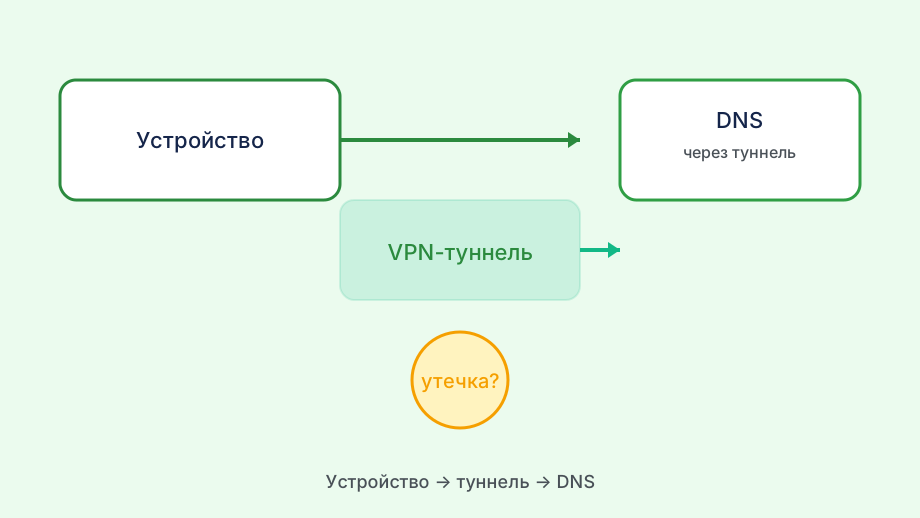
Практическая польза для России: некоторые российские блокировки реализуются через подмену DNS-ответов (DNS hijacking). Если VPN не направляет DNS через туннель, или использует DNS-сервер, подверженный российским блокировкам, некоторые сайты могут не открываться. Принудительный DoH через Cloudflare или Google обходит такие блокировки.
Для раздела «Зачем менять DNS в Happ и что это даёт»: Не смешивайте старые конфиги из архивных чатов с актуальной подпиской — формат ключей и транспортов обновляются, а устаревшая строка vless:// импортируется без явной ошибки.
Как настроить DNS в Hiddify (клиент Happ)
В Hiddify (рекомендуемый клиент для VLESS): откройте настройки → Network → DNS. Здесь можно указать кастомный DNS-сервер. Форматы поддержки: обычный DNS (например, 1.1.1.1), DNS over HTTPS (https://dns.cloudflare.com/dns-query или https://1.1.1.1/dns-query), DNS over TLS (tls://1.1.1.1).
Рекомендуемые DNS-серверы: Cloudflare 1.1.1.1 — самый быстрый публичный DNS по данным независимых тестов, политика без логов, поддерживает DoH и DoT. Google 8.8.8.8 — надёжный, быстрый, хорошо известен. Quad9 9.9.9.9 — фокус на безопасности, блокирует известные вредоносные домены автоматически. NextDNS — кастомизируемый DNS с настраиваемыми фильтрами, блокировкой рекламы и логированием (платный, но есть бесплатный лимит).
После изменения DNS в Hiddify переподключитесь к VPN для применения настроек. Проверьте DNS-утечки на dnsleaktest.com: в результатах должен отображаться выбранный DNS-сервер (Cloudflare, Google или другой), а не DNS вашего провайдера.
Если опция DoH или DoT недоступна в клиенте — можно включить зашифрованный DNS на уровне Android или iOS системы. Android 9+: Настройки → Сеть и интернет → Расширенные → Приватный DNS → введите адрес провайдера DoT (например, one.one.one.one для Cloudflare). iOS 14+: Настройки → Основные → VPN и управление устройством → добавить конфигурацию DNS (потребует установки профиля).
В Hiddify DNS задаётся на уровне профиля — после смены переподключите VPN, иначе старый резолвер останется в кэше системы до перезапуска клиента. Проверка: dnsleaktest.com должен показывать выбранный вами DNS, а не провайдера.
Для раздела «Как настроить DNS в Hiddify (клиент Happ)»: WireGuard и VLESS в Happ ведут себя по-разному при блокировках — смена протокола в клиенте иногда решает задачу быстрее, чем переустановка приложения.
DNS в v2rayNG: ручная конфигурация
В v2rayNG настройка DNS требует редактирования конфигурационного файла (Config JSON). Это более технический подход. В главном меню v2rayNG нажмите «Custom Config» или используйте расширенный редактор. В секции «dns» конфигурации укажите: servers с адресами нужных DNS-серверов.
Пример конфигурации DNS для v2rayNG: в JSON-конфиге добавьте блок "dns": {"servers": ["1.1.1.1", "8.8.8.8", "localhost"]}. Это направит DNS-запросы сначала к Cloudflare, потом к Google, и если оба недоступны — к локальному резолверу. Такая конфигурация обеспечивает надёжность при временной недоступности одного из серверов.
Для DoH в v2rayNG используйте формат https://dns.cloudflare.com/dns-query в списке серверов DNS. Клиент поддерживает DoH нативно при использовании этого формата. DoT также поддерживается через формат tcp+local://адрес.
Если нет уверенности в редактировании JSON — используйте более простой Hiddify, где DNS-настройки доступны через графический интерфейс без ручного редактирования конфигурации. Для большинства пользователей разница между клиентами минимальна, зато настройка в Hiddify занимает минуты вместо часов.
Для раздела «DNS в v2rayNG: ручная конфигурация»: Храните резервную копию subscription URL в Telegram Saved Messages — восстановление после сбоя занимает минуту без повторного поиска бота.
Проверка DNS и решение проблем
Проверка после настройки: при активном Happ зайдите на dnsleaktest.com → Extended test. Должен отображаться только ваш выбранный DNS (Cloudflare 1.1.1.1, Google 8.8.8.8). Если видите DNS провайдера — настройка не применилась, переподключитесь и повторите тест.
DNS не работает совсем: если после изменения DNS страницы перестали открываться, но IP-подключение к серверу работает, возможно указан некорректный адрес DoH-сервера. Проверьте формат: https://dns.cloudflare.com/dns-query (именно с /dns-query в конце, без пробелов). Или попробуйте обычный DNS (1.1.1.1 без https://) — он всегда работает, просто без дополнительного шифрования.
Медленная загрузка страниц после смены DNS: если скорость стала хуже после смены DNS, возможно выбранный DNS-сервер имеет высокую задержку от вашего VPN-сервера. Cloudflare и Google имеют серверы по всему миру, и задержка к ним минимальна из большинства VPN-серверов. Quad9 чуть медленнее, но с фильтрацией вредоносных доменов.
Блокировка конкретных сайтов, несмотря на VPN и кастомный DNS: некоторые блокировки реализованы не через DNS, а через IP-блокировки. Если сайт не открывается при правильном DNS — попробуйте другой VPN-сервер (другую страну). IP-блокировки на конкретные адреса серверов не обходятся сменой DNS.
Если сайты открываются по IP, но не по домену — почти всегда виноват DNS, а не блокировка сервера. Смените 1.1.1.1 на 9.9.9.9 или на DNS сервера Happ из документации бота — иногда один резолвер режется оператором, другой нет.