Как сделать авто подключение к рабочему серверу в хап в Happ
Когда пользователь спрашивает «как сделать авто подключение к рабочему серверу в хап», обычно имеется в виду одно из двух: либо настроить автозапуск Happ с подключением к конкретному серверу при старте устройства, либо настроить так, чтобы Happ всегда выбирал один и тот же «рабочий» сервер, а не случайный. На vpnone.biz разберём оба сценария и объясним, как Happ управляет выбором серверов.
Как Happ выбирает сервер при подключении
Happ работает по принципу профилей подключения. Каждый ключ (строка vless:// или ссылка, полученная в Telegram-боте) содержит параметры конкретного сервера: адрес, порт, ID пользователя, метод шифрования. Когда вы импортируете ключ, создаётся профиль с этими параметрами.
Если у вас один ключ — одно подключение, и «выбора» сервера нет. Если вы добавили несколько профилей (например, ключи для разных стран или серверов) — приложение при нажатии Connect подключается к тому профилю, который выделен как активный. Чтобы «закрепить» конкретный сервер, нужно сделать нужный профиль активным по умолчанию.
В большинстве клиентов, совместимых с VLESS (Hiddify, v2rayNG), есть функция «Тестирование задержки» (Ping/Latency test) — она проверяет время отклика всех добавленных серверов и позволяет выбрать наиболее быстрый. Если хотите всегда подключаться к одному конкретному серверу — установите его как активный профиль вручную, не полагаясь на автоматический выбор.
Ключ от Telegram-бота Happ обычно содержит параметры одного сервера. Если сервис предоставляет несколько ключей (для разных стран или нагрузочных узлов) — у вас будет несколько профилей. Для «рабочего» сервера выберите тот, который обеспечивает наилучшие показатели именно для ваших задач.
Для раздела «Как Happ выбирает сервер при подключении»: После изменения настроек проверьте IP на 2ip.ru и DNS на dnsleaktest.com — так видно, прошёл ли трафик через туннель, а не только статус «VPN включён» в интерфейсе.
Настройка автоматического подключения к конкретному серверу
На Android с приложением, совместимым с Happ: откройте список профилей. Найдите нужный сервер (по имени или адресу). Нажмите на него, чтобы сделать активным. Теперь при нажатии Connect приложение будет подключаться именно к нему. Если в настройках есть «Последний использованный сервер» или «Запоминать выбранный профиль» — включите эту опцию.
Для автозапуска с конкретным сервером на Android: убедитесь, что нужный профиль выбран как активный. Включите Always-on VPN через системные настройки (Настройки → Сеть → VPN → шестерёнка рядом с Happ → «Постоянный VPN»). Теперь при каждой перезагрузке Android автоматически восстанавливает VPN-соединение через выбранный профиль.
На Windows: в клиентских приложениях типа Hiddify Desktop или Nekobox можно настроить автозапуск при входе в систему (добавление в автозагрузку) и автоматическое подключение к последнему использованному или конкретному профилю. Ищите настройки «Auto connect», «Start with Windows», «Launch on startup».
Если приложение не поддерживает явный выбор «рабочего» сервера — запомните имя нужного профиля и перед работой убеждайтесь, что он выбран. Некоторые клиенты сохраняют последний использованный профиль автоматически — это тоже работающий способ «закрепить» нужный сервер.
Закрепите сервер в избранном Hiddify и отключите автовыбор по ping — иначе клиент перескочит на «быстрый» узел в другой стране после перезапуска. Для рабочего сервера важнее стабильность геолокации, чем минимальная задержка.
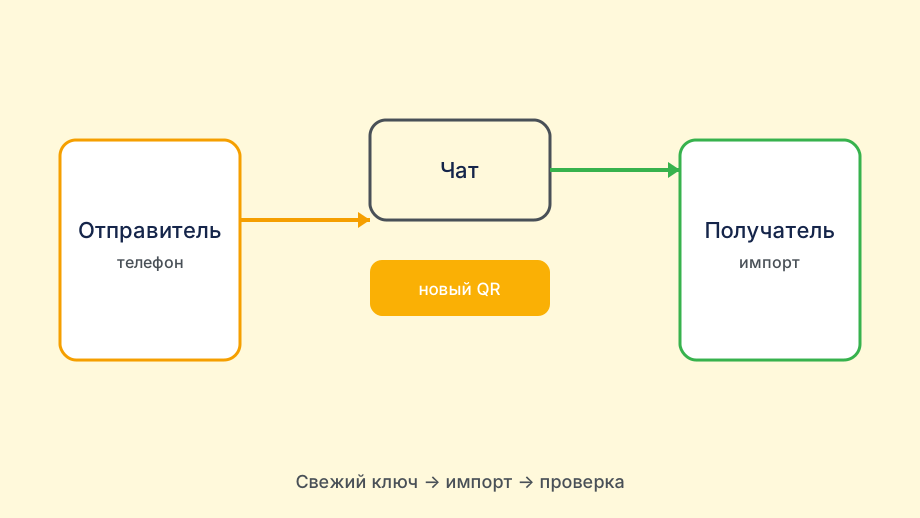
Для раздела «Настройка автоматического подключения к конкретном»: Свежий ключ из Telegram-бота Happ импортируйте до углублённой диагностики: просроченный профиль часто выглядит как «сломанный клиент», хотя приложение исправно.
Автопереключение при недоступности сервера
Связанный сценарий: что делать, если «рабочий» сервер недоступен? Некоторые клиенты поддерживают автоматическое переключение на следующий сервер в списке (Failover). Эта функция называется по-разному: «Auto failover», «Server rotation», «Smart routing». Если приложение поддерживает её — включите с указанием основного и резервного сервера.
В Hiddify есть встроенный режим автоматического выбора «лучшего» сервера по задержке — он регулярно тестирует все добавленные профили и подключается к наиболее быстрому. Это удобно для автоматического управления, но означает, что «закреплённого» сервера нет — всегда выбирается самый быстрый на момент проверки.
Для корпоративных пользователей, подключающихся через Happ к рабочим ресурсам: если у вас есть несколько серверов (например, в разных странах, настроенных IT-отделом), настройте их в приоритетном порядке. Основной сервер — тот, который обеспечивает лучший доступ к рабочим приложениям. Резервный — для случаев когда основной временно недоступен.
Перед важными рабочими сессиями стоит вручную проверить, что «рабочий» сервер отвечает — нажмите тест пинга или просто зайдите на рабочий ресурс. Автоматические системы хороши, но ручная проверка перед критичными задачами занимает 10 секунд и может избавить от неприятных сюрпризов.
Always-on VPN с фиксированным сервером: системный подход
Always-on VPN в Android — это системная функция, которая не только автоматически подключает VPN при старте, но и поддерживает соединение постоянно, автоматически переподключаясь при разрывах. В сочетании с «Блокировка соединений без VPN» это создаёт максимально надёжный и постоянный VPN-доступ через выбранный профиль Happ.
Настройка: Настройки Android → Сеть и интернет → VPN → нажать на шестерёнку рядом с Happ → «Постоянный VPN» → включить. Опционально: «Блокировать соединения без VPN» → включить (kill switch). После перезагрузки телефона VPN восстанавливается автоматически через активный профиль.
Ограничение: если Happ переустановлен или ключ пересоздан, профиль VPN в системных настройках может не обновиться автоматически. При получении нового ключа нужно заново настроить профиль и снова включить Always-on VPN в системных настройках.
Для iOS: функции «VPN on demand» требуют более сложной настройки через конфигурационные профили. Happ управляется через Telegram-бот, и самый простой способ обеспечить автозапуск на iPhone — использовать приложение с поддержкой On-Demand VPN (некоторые клиенты поддерживают это через настройки профиля). В большинстве случаев для iOS проще нажать Connect вручную, чем настраивать сложный On-Demand сценарий.
Always-on VPN в Android привязан к одному системному профилю — если импортируете новый ключ, старый Always-on профиль нужно удалить в Настройки → VPN, иначе телефон будет пытаться подключиться к устаревшему серверу при каждой разблокировке.